Domain mitmachkampagnen.de kaufen?
Wir ziehen mit dem Projekt
mitmachkampagnen.de um.
Sind Sie am Kauf der Domain
mitmachkampagnen.de interessiert?
domain@kv-gmbh.de · 0541-91531010
Domain mitmachkampagnen.de kaufen?
Was ist WPS PIN HP Drucker?
Die WPS PIN ist eine spezielle PIN (Personal Identification Number), die verwendet wird, um eine drahtlose Verbindung zwischen einem Gerät und einem Netzwerk herzustellen. Bei HP Druckern wird die WPS PIN verwendet, um eine drahtlose Verbindung zwischen dem Drucker und einem Router herzustellen, ohne dass ein Passwort eingegeben werden muss. Dies erleichtert die Einrichtung und Verbindung des Druckers mit dem Netzwerk. Die WPS PIN kann auf dem Bedienfeld des Druckers oder in den Druckereinstellungen gefunden werden. Es ist wichtig, die WPS PIN sicher aufzubewahren, da sie für den Zugriff auf das drahtlose Netzwerk verwendet wird. **
Wo finde ich die WPS PIN Samsung Drucker?
Die WPS PIN für Samsung Drucker befindet sich normalerweise auf einem Aufkleber auf der Rückseite oder Unterseite des Druckers. Wenn Sie die PIN nicht finden können, können Sie auch im Handbuch des Druckers nachsehen oder auf der Samsung Support-Website nach Anleitungen suchen. Einige Samsung Drucker haben auch die Möglichkeit, die WPS PIN über das Bedienfeld des Druckers abzurufen. Wenn alle Stricke reißen, können Sie sich auch direkt an den Samsung Kundendienst wenden, um Unterstützung bei der Suche nach der WPS PIN zu erhalten. **

Ähnliche Suchbegriffe für Drucker-PIN
Top-Angebote
Produkte zum Begriff Drucker-PIN:
-
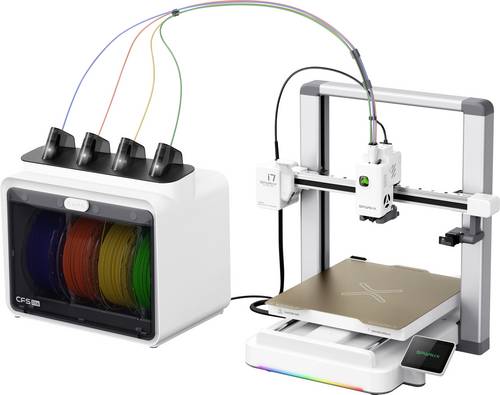
Creality SPARKX i7 Color Combo 3D Drucker KI-UnterstützungSPARKX i7 - Mach jeden Funken zum Highlight Der SPARKX i7 ist eine moderne FDM-3D-Druckplattform für Anwender, die kreative Ideen schnell, sauber und mit möglichst wenig Hürden in reale Objekte verwandeln möchten. Statt komplizierter Einrichtung, aufwendiger Modellierung und ständiger Kontrolle setzt der SPARKX i7 auf einen klaren Ansatz: einfach starten, sicher drucken, leicht warten. Genau darin liegt die Stärke dieser Produktfamilie. Der SPARKX i7 ist in drei Ausführungen unter einer gemeinsamen Plattform verfügbar: i7 Standard, i7 Autofill Combo und i7 Color Combo. Die Basis bleibt gleich, die Unterschiede liegen im Filamenthandling, im Automatisierungsgrad und in den Multicolor-Funktionen. Die Kerngedanken der SPARKX i7 Plattform Easy to Start: schneller Einstieg, reduzierte Hürden, klare Bedienlogik. Easy to Succeed: automatische Vorbereitung, intelligente Überwachung und optimierte Drucksteuerung für höhere Erfolgsquoten. Easy to Maintain: auf Alltagstauglichkeit ausgelegte Bauweise mit schnell wechselbaren Kernkomponenten. AI Photo-to-3D: Fotos werden mit CubeMe und SnapForm direkt zu druckbaren 3D-Modellen oder personalisierten Objekten. 50 % weniger Filamentabfall: effizienterer Multicolor-Druck mit optimiertem Farbwechsel in Verbindung mit dem CFS-System. Custom RGB & Night Mode: klar sichtbarer Druckstatus und leiserer Betrieb für entspanntes Drucken im Alltag. Eine Plattform für Gaming, Wohndekor, Familie und Hobby Der399,00 €*Versand: 0,00 €Sichere Weiterleitung zum Anbieter

-
Wo finde ich den WPS PIN Samsung Drucker?
Der WPS PIN für einen Samsung Drucker befindet sich normalerweise auf einem Aufkleber auf der Rückseite oder Unterseite des Druckers. Wenn Sie den PIN nicht finden können, können Sie auch im Handbuch des Druckers nachsehen oder die Samsung Support-Website besuchen. Alternativ können Sie auch die Samsung Drucker-App auf Ihrem Smartphone oder Tablet verwenden, um den WPS PIN abzurufen. Wenn alle Stricke reißen, können Sie sich auch direkt an den Samsung Kundendienst wenden, um Unterstützung bei der Suche nach dem WPS PIN zu erhalten. **
-
Wo finde ich den WPS PIN Brother Drucker?
Der WPS PIN für deinen Brother Drucker befindet sich normalerweise auf der Rückseite oder Unterseite des Druckers. Es ist eine 8-stellige Nummer, die du für die drahtlose Verbindung mit deinem Netzwerk benötigst. Falls du den PIN nicht auf dem Drucker finden kannst, schau im Handbuch oder auf der Website des Herstellers nach. Alternativ kannst du auch den Brother Kundensupport kontaktieren, um Hilfe bei der Suche nach dem WPS PIN zu erhalten. Stelle sicher, dass du den PIN sicher aufbewahrst, da er für die drahtlose Verbindung mit anderen Geräten benötigt wird. **
-
Wo finde ich den WPS PIN vom Drucker?
Der WPS PIN (Wi-Fi Protected Setup Personal Identification Number) ist normalerweise auf einem Aufkleber auf der Rückseite oder Unterseite des Druckers zu finden. Wenn der PIN nicht auf dem Drucker selbst angezeigt wird, kann er auch in der Bedienungsanleitung des Druckers oder auf der Verpackung des Geräts zu finden sein. Einige Drucker zeigen den WPS PIN auch auf dem Display des Geräts an, wenn die WPS-Funktion aktiviert ist. Falls Sie den WPS PIN nicht finden können, empfehle ich, die Support-Website des Herstellers zu besuchen oder den Kundendienst des Druckerherstellers zu kontaktieren, um weitere Unterstützung zu erhalten. **
-
Wo finde ich den WPS PIN HP Drucker?
Der WPS PIN für deinen HP Drucker befindet sich normalerweise auf einem Aufkleber auf der Rückseite oder Unterseite des Druckers. Du kannst auch im Handbuch des Druckers nachsehen, da der WPS PIN manchmal dort aufgeführt ist. Falls du den PIN nicht finden kannst, kannst du auch die HP Support-Website besuchen oder den HP Kundendienst kontaktieren, um weitere Unterstützung zu erhalten. Stelle sicher, dass du den WPS PIN korrekt eingibst, um eine erfolgreiche Verbindung mit deinem WLAN-Netzwerk herzustellen. **
Wo finde ich WPS PIN Samsung Drucker c480fw?
Die WPS PIN für deinen Samsung Drucker C480FW findest du normalerweise auf einem Aufkleber auf der Rückseite des Druckers oder in der Bedienungsanleitung. Wenn du die PIN nicht finden kannst, kannst du auch versuchen, sie über das Druckermenü auf dem Display des Druckers abzurufen. Alternativ kannst du auch den Samsung Kundendienst kontaktieren, um Unterstützung bei der Suche nach der WPS PIN zu erhalten. Stelle sicher, dass du die PIN sicher aufbewahrst, da sie für die drahtlose Verbindung deines Druckers mit anderen Geräten wichtig ist. **
Wo findet man den WPS PIN HP Drucker?
Der WPS PIN für einen HP Drucker befindet sich normalerweise auf einem Aufkleber auf der Rückseite oder Unterseite des Druckers. Manchmal kann der WPS PIN auch im Handbuch des Druckers oder auf der Verpackung des Geräts zu finden sein. Es ist wichtig, den WPS PIN sorgfältig zu notieren, da er benötigt wird, um den Drucker mit einem drahtlosen Netzwerk zu verbinden. Falls der WPS PIN nicht auffindbar ist, kann man auch versuchen, die Verbindung über die WLAN-Einstellungen des Druckers manuell herzustellen. **
Top-Angebote
Produkte zum Begriff Drucker-PIN:
-
Was ist WPS PIN HP Drucker?
Die WPS PIN ist eine spezielle PIN (Personal Identification Number), die verwendet wird, um eine drahtlose Verbindung zwischen einem Gerät und einem Netzwerk herzustellen. Bei HP Druckern wird die WPS PIN verwendet, um eine drahtlose Verbindung zwischen dem Drucker und einem Router herzustellen, ohne dass ein Passwort eingegeben werden muss. Dies erleichtert die Einrichtung und Verbindung des Druckers mit dem Netzwerk. Die WPS PIN kann auf dem Bedienfeld des Druckers oder in den Druckereinstellungen gefunden werden. Es ist wichtig, die WPS PIN sicher aufzubewahren, da sie für den Zugriff auf das drahtlose Netzwerk verwendet wird. **
-
Wo finde ich die WPS PIN Samsung Drucker?
Die WPS PIN für Samsung Drucker befindet sich normalerweise auf einem Aufkleber auf der Rückseite oder Unterseite des Druckers. Wenn Sie die PIN nicht finden können, können Sie auch im Handbuch des Druckers nachsehen oder auf der Samsung Support-Website nach Anleitungen suchen. Einige Samsung Drucker haben auch die Möglichkeit, die WPS PIN über das Bedienfeld des Druckers abzurufen. Wenn alle Stricke reißen, können Sie sich auch direkt an den Samsung Kundendienst wenden, um Unterstützung bei der Suche nach der WPS PIN zu erhalten. **
-
Wo finde ich den WPS PIN Samsung Drucker?
Der WPS PIN für einen Samsung Drucker befindet sich normalerweise auf einem Aufkleber auf der Rückseite oder Unterseite des Druckers. Wenn Sie den PIN nicht finden können, können Sie auch im Handbuch des Druckers nachsehen oder die Samsung Support-Website besuchen. Alternativ können Sie auch die Samsung Drucker-App auf Ihrem Smartphone oder Tablet verwenden, um den WPS PIN abzurufen. Wenn alle Stricke reißen, können Sie sich auch direkt an den Samsung Kundendienst wenden, um Unterstützung bei der Suche nach dem WPS PIN zu erhalten. **
-
Wo finde ich den WPS PIN Brother Drucker?
Der WPS PIN für deinen Brother Drucker befindet sich normalerweise auf der Rückseite oder Unterseite des Druckers. Es ist eine 8-stellige Nummer, die du für die drahtlose Verbindung mit deinem Netzwerk benötigst. Falls du den PIN nicht auf dem Drucker finden kannst, schau im Handbuch oder auf der Website des Herstellers nach. Alternativ kannst du auch den Brother Kundensupport kontaktieren, um Hilfe bei der Suche nach dem WPS PIN zu erhalten. Stelle sicher, dass du den PIN sicher aufbewahrst, da er für die drahtlose Verbindung mit anderen Geräten benötigt wird. **
Ähnliche Suchbegriffe für Drucker-PIN
-
Creality SPARKX i7 Color Combo 3D Drucker KI-UnterstützungSPARKX i7 - Mach jeden Funken zum Highlight Der SPARKX i7 ist eine moderne FDM-3D-Druckplattform für Anwender, die kreative Ideen schnell, sauber und mit möglichst wenig Hürden in reale Objekte verwandeln möchten. Statt komplizierter Einrichtung, aufwendiger Modellierung und ständiger Kontrolle setzt der SPARKX i7 auf einen klaren Ansatz: einfach starten, sicher drucken, leicht warten. Genau darin liegt die Stärke dieser Produktfamilie. Der SPARKX i7 ist in drei Ausführungen unter einer gemeinsamen Plattform verfügbar: i7 Standard, i7 Autofill Combo und i7 Color Combo. Die Basis bleibt gleich, die Unterschiede liegen im Filamenthandling, im Automatisierungsgrad und in den Multicolor-Funktionen. Die Kerngedanken der SPARKX i7 Plattform Easy to Start: schneller Einstieg, reduzierte Hürden, klare Bedienlogik. Easy to Succeed: automatische Vorbereitung, intelligente Überwachung und optimierte Drucksteuerung für höhere Erfolgsquoten. Easy to Maintain: auf Alltagstauglichkeit ausgelegte Bauweise mit schnell wechselbaren Kernkomponenten. AI Photo-to-3D: Fotos werden mit CubeMe und SnapForm direkt zu druckbaren 3D-Modellen oder personalisierten Objekten. 50 % weniger Filamentabfall: effizienterer Multicolor-Druck mit optimiertem Farbwechsel in Verbindung mit dem CFS-System. Custom RGB & Night Mode: klar sichtbarer Druckstatus und leiserer Betrieb für entspanntes Drucken im Alltag. Eine Plattform für Gaming, Wohndekor, Familie und Hobby Der399,00 €*Versand: 0,00 €Sichere Weiterleitung zum Anbieter
-
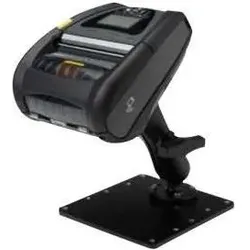
Zebra Drucker-Befestigungsset, Drucker ZubehörDas Zebra Drucker-Befestigungsset bietet eine zuverlässige Lösung zur sicheren Montage von Druckern. Es umfasst eine robuste Basisplatte und zwei RAM-Mount-Arme, die eine flexible und stabile Befestigung ermöglichen. Dieses Set ist ideal für den Einsatz in verschiedenen Umgebungen, in denen Drucker sicher und zugänglich platziert werden müssen. Die einfache Installation und die vielseitigen Montagemöglichkeiten machen es zu einer praktischen Wahl für Unternehmen, die Wert auf Effizienz und Sicherheit legen. Mit diesem Befestigungsset können Drucker optimal positioniert werden, um den Arbeitsablauf zu optimieren und den Platzbedarf zu minimieren. - Robuste Basisplatte für stabile Montage - Zwei RAM-Mount-Arme für flexible Positionierung - Einfache Installation für schnellen Einsatz.64,07 €*Versand: 0,00 €Sichere Weiterleitung zum Anbieter
-
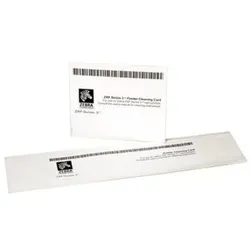
Zebra Drucker Reinigungssatz, Drucker ZubehörDer Zebra Drucker Reinigungssatz ist ein unverzichtbares Zubehör für die ZXP Series 1 Drucker. Dieses Wartungskit enthält insgesamt acht Reinigungskarten, bestehend aus vier Print Engine Reinigungskarten und vier Feeder Reinigungskarten. Jede Karte ist für bis zu 1000 Drucke ausgelegt, was eine effiziente und gründliche Reinigung ermöglicht. Die regelmässige Anwendung dieses Reinigungssatzes trägt zur Verlängerung der Lebensdauer des Druckers bei und sorgt für eine gleichbleibend hohe Druckqualität. Die Reinigungskarten sind einfach zu handhaben und bieten eine effektive Lösung zur Entfernung von Staub und Ablagerungen, die die Druckleistung beeinträchtigen könnten. Mit diesem Kit können Benutzer sicherstellen, dass ihre Drucker stets in optimalem Zustand sind und die Druckergebnisse den höchsten Standards entsprechen. - Enthält 4 Print Engine Reinigungskarten und 4 Feeder Reinigungskarten - Jede Karte für bis zu 1000 Drucke geeignet - Verbessert die Druckqualität und verlängert die Lebensdauer des Druckers.42,28 €*Versand: 0,00 €Sichere Weiterleitung zum Anbieter
-
Wo finde ich den WPS PIN vom Drucker?
Der WPS PIN (Wi-Fi Protected Setup Personal Identification Number) ist normalerweise auf einem Aufkleber auf der Rückseite oder Unterseite des Druckers zu finden. Wenn der PIN nicht auf dem Drucker selbst angezeigt wird, kann er auch in der Bedienungsanleitung des Druckers oder auf der Verpackung des Geräts zu finden sein. Einige Drucker zeigen den WPS PIN auch auf dem Display des Geräts an, wenn die WPS-Funktion aktiviert ist. Falls Sie den WPS PIN nicht finden können, empfehle ich, die Support-Website des Herstellers zu besuchen oder den Kundendienst des Druckerherstellers zu kontaktieren, um weitere Unterstützung zu erhalten. **
-
Wo finde ich den WPS PIN HP Drucker?
Der WPS PIN für deinen HP Drucker befindet sich normalerweise auf einem Aufkleber auf der Rückseite oder Unterseite des Druckers. Du kannst auch im Handbuch des Druckers nachsehen, da der WPS PIN manchmal dort aufgeführt ist. Falls du den PIN nicht finden kannst, kannst du auch die HP Support-Website besuchen oder den HP Kundendienst kontaktieren, um weitere Unterstützung zu erhalten. Stelle sicher, dass du den WPS PIN korrekt eingibst, um eine erfolgreiche Verbindung mit deinem WLAN-Netzwerk herzustellen. **
-
Wo finde ich WPS PIN Samsung Drucker c480fw?
Die WPS PIN für deinen Samsung Drucker C480FW findest du normalerweise auf einem Aufkleber auf der Rückseite des Druckers oder in der Bedienungsanleitung. Wenn du die PIN nicht finden kannst, kannst du auch versuchen, sie über das Druckermenü auf dem Display des Druckers abzurufen. Alternativ kannst du auch den Samsung Kundendienst kontaktieren, um Unterstützung bei der Suche nach der WPS PIN zu erhalten. Stelle sicher, dass du die PIN sicher aufbewahrst, da sie für die drahtlose Verbindung deines Druckers mit anderen Geräten wichtig ist. **
-
Wo findet man den WPS PIN HP Drucker?
Der WPS PIN für einen HP Drucker befindet sich normalerweise auf einem Aufkleber auf der Rückseite oder Unterseite des Druckers. Manchmal kann der WPS PIN auch im Handbuch des Druckers oder auf der Verpackung des Geräts zu finden sein. Es ist wichtig, den WPS PIN sorgfältig zu notieren, da er benötigt wird, um den Drucker mit einem drahtlosen Netzwerk zu verbinden. Falls der WPS PIN nicht auffindbar ist, kann man auch versuchen, die Verbindung über die WLAN-Einstellungen des Druckers manuell herzustellen. **
* Alle Preise verstehen sich inklusive der gesetzlichen Mehrwertsteuer und ggf. zuzüglich Versandkosten. Die Angebotsinformationen basieren auf den Angaben des jeweiligen Shops und werden über automatisierte Prozesse aktualisiert. Eine Aktualisierung in Echtzeit findet nicht statt, so dass es im Einzelfall zu Abweichungen kommen kann. ** Hinweis: Teile dieses Inhalts wurden von KI erstellt.